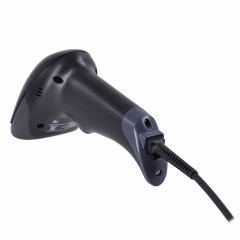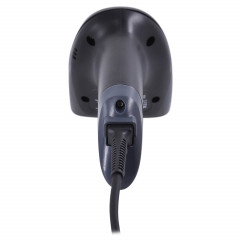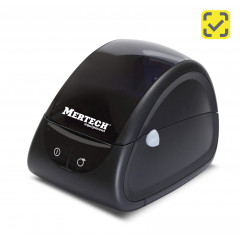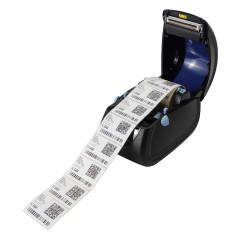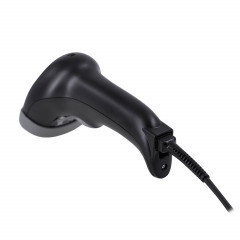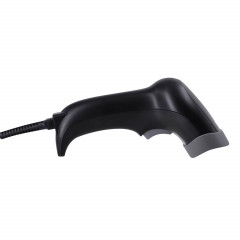

Тапсырыс беру пунктінің (ТБП) жұмысы сканерге байланысты: әр сәлемдеме маркетплейстен қабылдағанда, сөреге орналастырғанда, сатып алушыға бергенде және қайтарғанда сканерленеді. Сканер телефон экранындағы QR-кодты баяу оқыса немесе компьютерден ажырап қалса, кезек ұзарады, ал пункттің рейтингі төмендейді. Бұл мақалада Қазақстандағы Wildberries, Ozon беру пункттеріне және Kaspi.kz тапсырыстарымен жұмысқа қандай жабдық керек екенін, қандай штрихкод сканері мен заттаба принтерін таңдау керегін, оларды қалай қосып, баптауды түсіндіреміз.
Қазақстанда ТБП ашу үшін не қажет
Маркетплейстердің талаптары ұқсас: ЖК немесе ЖШС, бөлек кіреберісі бар үй-жай, тұрақты интернет және оператордың жұмыс орны. Аудан мен көрші пункттерге дейінгі қашықтық жеке келісіледі. Ашық нұсқаулықтарда Wildberries үшін 30 м²-ден, ал Ozon үшін ірі қалаларда 20 м²-ден бастап аталады.
Техникадан маркетплейстер міндетті түрде тек компьютер мен штрихкод сканерін талап етеді. Қалғаны — заттаба принтері, сөрелер, камералар, таразы — жұмысты жылдамдатып, қателерді азайтады.
Ozon Қазақстанда жаңа серіктестерді қолдайды: іске қосылғаннан кейінгі алғашқы жарты жылда, егер пункт картада белгіленген аймақта ашылса, кепілдендірілген табыс төленеді. Бағдарлама шарттары бойынша бұл Алматы мен Астанада 1 000 000 теңгеге дейін, тұрғыны 10 000-нан асатын қалаларда 750 000 теңгеге дейін, шағын қалаларда 450 000 теңгеге дейін. Шарттар өзгеруі мүмкін, өзекті сандарды Ozon серіктестер сайтынан қараңыз.
ТБП-ға арналған жабдық: толық тізім
| Жабдық | Не үшін керек | Міндетті ме |
|---|---|---|
| Компьютер немесе ноутбук | Wildberries серіктес бағдарламасы, «Пункт Ozon» қосымшасы немесе веб-нұсқасы | Иә |
| 2D штрихкод сканері | Қабылдау, сұрыптау, QR-код арқылы беру, қайтарымдар | Иә |
| Заттаба принтері | Сөре нөмірлері, қайтарым заттабалары, жүкқұжаттар | Қажет |
| Нөмірленген сөрелер | Сәлемдемелерді сақтау, тапсырысты жылдам табу | Иә |
| Бейнебақылау камералары | Барлық операцияларды жазу, даулы жағдайлар | Маркетплейс талап етсе |
| Киім ауыстыратын орын, айна | Киім мен аяқ киімді өлшеу | Wildberries пункті үшін |
| Таразы | Жөнелтілімдердің салмағын тексеру | Қажет болса |
ТБП-ға қандай штрихкод сканері керек
Сатып алушы Wildberries, Ozon немесе Kaspi.kz қосымшасындағы QR-кодты немесе штрихкодты көрсетеді. Код телефон экранында жарқырайды, көбіне әйнегі сызаттанған, жарықтығы төмен болады. Лазерлік сканер мұндай кодты оқымайды: оған қағаздағы сызықтық штрихкод керек.
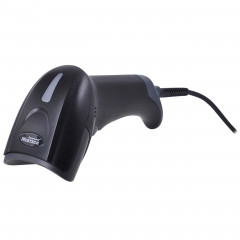
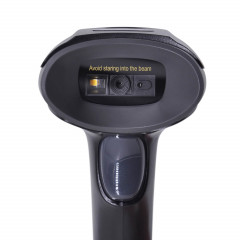
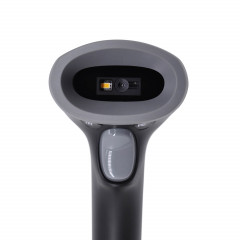
Беру пунктіне тек 2D-сканер (имиджер) лайық. Ол QR-кодтар мен штрихкодтарды смартфон экранынан, мыжылған пакеттерден және кез келген бұрыштан оқиды. «ТБП-ға арналған штрихкод сканерлері» бөліміндегі барлық модельдер екі өлшемді.
Сканерді таңдағанда неге қарау керек:
- Экраннан оқу. Сканер телефондағы QR-кодты ең төменгі жарықтықта да сенімді тануы керек.
- USB-HID интерфейсі. Сканер пернетақта ретінде жұмыс істейді және деректерді бағдарламаға драйверсіз жібереді.
- Оқу жылдамдығы мен бұрышы. Mertech модельдері секундына 100 сканерлеуге дейін, кодты 360° бұрып және ±65° еңкейтіп оқиды.
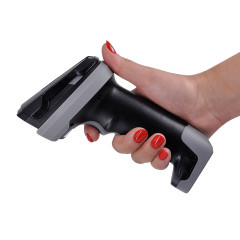
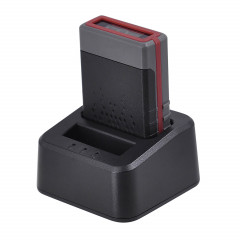
- Тұғыр. Сатып алушы телефонды тұғырдағы сканерге өзі жақындатады, оператордың қолы бос.
- Ресурс. Бір ауысымда курок жүздеген рет басылады. 3–5 млн басуға шыдайтын және құлауға төзімді модельді іздеңіз.
Сымды ма, сымсыз ба
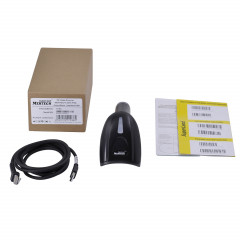
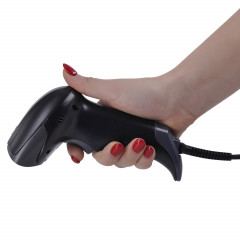
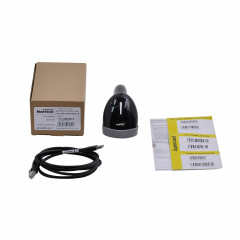
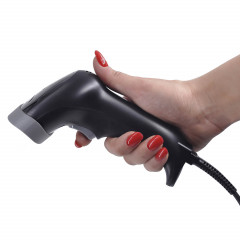
Сымды штрихкод сканері USB кабелімен қосылады, зарядтауды қажет етпейді. Бұл беру үстеліне негізгі нұсқа: сатып алушы телефонын жақындатады, оператор құрылғыны іздеп уақыт жоғалтпайды. Ірі қорапқа жету үшін кабелі 2–3 м модельді алыңыз.
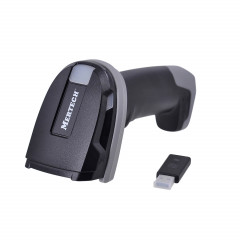
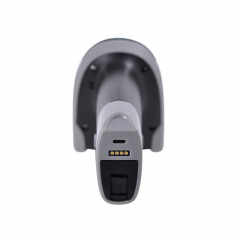
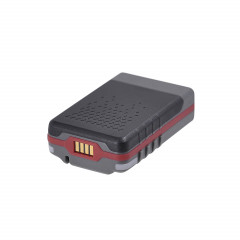
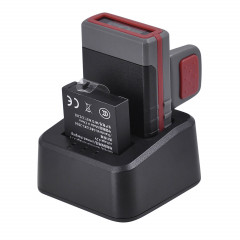
Сымсыз штрихкод сканері Bluetooth немесе USB портындағы радиобаза арқылы жұмыс істейді. Ол маркетплейстен қаптар мен қораптар келгенде қабылдауда және сөрелерге сұрыптағанда керек. Радиобазасы бар Mertech модельдерінің байланыс қашықтығы 300 м-ге дейін.
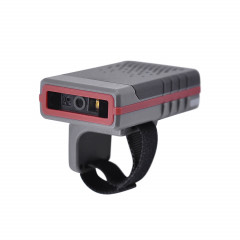
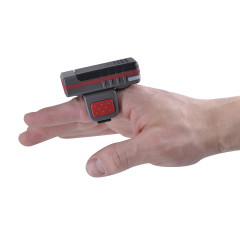
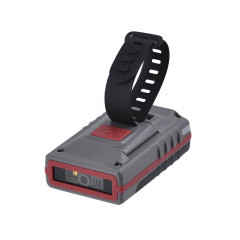
Сақина-сканер саусаққа киіледі және екі қолды да босатады. Сәлемдемелер көп болғанда ыңғайлы.
ТБП-ға оңтайлы жиынтық — беру үстелінде сымды сканер және қабылдауға сымсыз сканер. Шағын пунктке тұғыры бар бір сымсыз сканер жеткілікті.
| Модель | Түрі | Негізгі сипаттамалары | Не үшін |
|---|---|---|---|
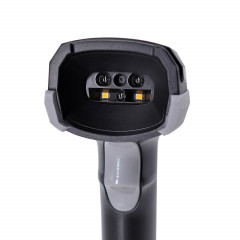
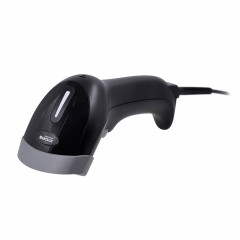
| MERTECH 1300 GS P2D | Сымды | Global Shutter модулі, кабель 2 м | Беру үстеліне ықшам сканер |
| MERTECH 2310 P2D HR | Сымды | 1280×1080 матрица, 570 мм-ге дейін | Көп ағын, ұсақ және зақымдалған кодтар |
| MERTECH CL-2410 BLE Dongle P2D | Сымсыз | 300 м-ге дейін байланыс, 5 млн басу | Қабылдау, сұрыптау, ірі сәлемдемелер |
| MERTECH X21 BLE Dongle P2D | Сақина-сканер | 100 м-ге дейін байланыс, қол бос | Көп сәлемдемені сұрыптау |
Барлық модельдер Wildberries, Ozon және Kaspi.kz қосымшаларындағы QR-кодтарды оқиды. Сканер түрлерінің айырмашылығын «Штрихкод сканері деген не және ол қалай жұмыс істейді» мақаласында түсіндірдік.
ТБП-ға арналған заттаба принтері
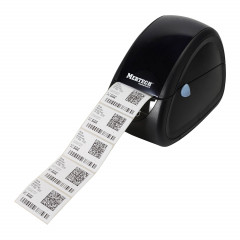
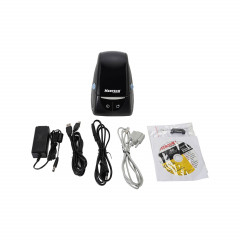
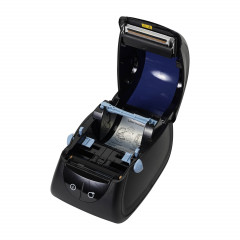
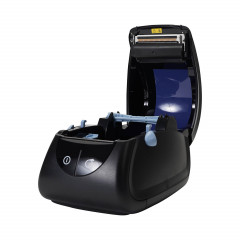
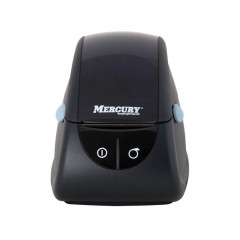
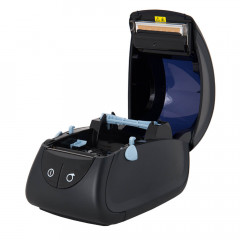
Принтер сөре нөмірлері бар стикерлерді, қайтарым заттабаларын және жүкқұжаттарды басып шығарады. Тікелей термобасып шығару принтері жеткілікті: оған бояғыш лента керек емес, термозаттаба орамы жетеді.
- Ені 58 мм — 58×40 мм стикерлерге.
- Ені 80 мм және одан көп — A7 форматындағы (105×74 мм) жүкқұжаттарға. Мұндай жүкқұжаттарды Kaspi.kz сатушылары тапсырыстарды Kaspi Доставка қызметіне тапсырғанда басып шығарады, толығырақ: «Kaspi.kz-те қалай сату керек».
| Модель | Басып шығару ені | Ерекшеліктері | Не үшін |
|---|---|---|---|
| MERTECH LP58 EVA | 56 мм | 203 dpi, күніне 7000 заттабаға дейін | Сөре стикерлері, қайтарымдар |
| MERTECH LP80 EVA | 80 мм | 203 dpi, заттаба саңылауының датчигі | A7 жүкқұжаттары, 58–80 мм заттабалар |
203 dpi ажыратымдылығы штрихкод бірден оқылуы үшін жеткілікті. Ең бастысы — дұрыс өлшемдегі заттабаны алып, оны принтер драйверінде дұрыс көрсету. Басқа модельдер «Заттаба принтерлері» бөлімінде.
Штрихкод сканерін компьютерге қалай қосуға болады
- Сканерді кабельмен компьютердің USB портына қосыңыз. Сымсыз сканерді алдымен зарядтап, радиобазаны USB-ге салыңыз.
- Windows сканерді пернетақта ретінде өзі анықтайды, драйвер керек емес.
- Блокнотты ашып, кез келген штрихкодты сканерлеңіз. Цифрлар шықса, сканер жұмыс істеп тұр.
- Маркетплейс бағдарламасын ашып, сынақ QR-кодын сканерлеңіз.
Цифрлардың орнына орыс әріптері шықса, пернетақта тілін ағылшыншаға ауыстырыңыз. Сканер пернетақта ретінде таңбаларды «тереді», ал тіл орналасуы оларға әсер етеді.
Сканер ажыратылған: не істеу керек
- Кабель мен портты тексеріңіз. Сканерді басқа USB портқа, ұзартқышсыз тікелей компьютерге қосыңыз.
- Сымсыз сканер. Заряд пен радиобазамен байланысты тексеріңіз, қажет болса нұсқаулық бойынша қайта жалғаңыз.
- Қосылу түрі. Бағдарлама пернетақтаны (USB-HID) күтеді, ал сканер COM-порт режимінде тұр. HID режимін қызметтік штрихкодпен қайтарыңыз.
- Курсор енгізу өрісінде емес. Сканер кодты курсор тұрған жерге «тереді». Сканерлеу алдында тапсырыс іздеу өрісін басыңыз.